文件格式转换完整指南:主流格式全场景转换方法详解
从 PDF/Word/图片/音视频到压缩包,把每一类文件格式转换的工具选择、参数设置、安全风险、报错排查都讲透——办公党、设计师、自媒体、开发者都用得上。
谁最需要做文件格式转换?
什么是文件格式转换?
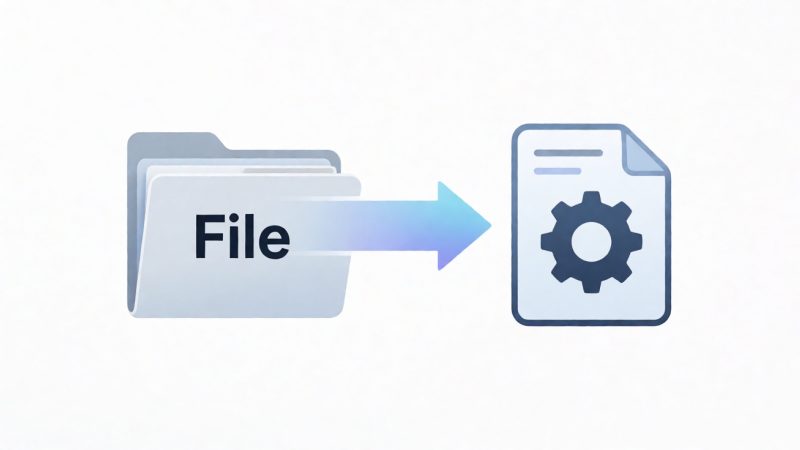
一句话先说结论:文件格式转换就是把一个文件从「原来的编码/容器标准」变成「另一种编码/容器标准」的过程——本质是重新解码再按新规则编码,不同格式之间质量和体积会随之变化。
格式到底是什么
说白了,文件格式就是一套「约定」——规定了数据怎么存储、怎么解读。你看到 .jpg 这个后缀,操作系统就知道用图片解码器去读它;看到 .mp4,就调用视频播放器。每种格式背后对应一套编码规范,比如 JPEG 用 DCT(离散余弦变换)来压缩图片,MP3 用 MPEG Audio Layer III 标准来压缩音频。不同格式的设计目标不同:有的追求体积小(如 MP3、JPEG),有的追求无损质量(如 FLAC、PNG),有的追求跨平台兼容(如 PDF)。
理解这一点很重要:格式不只是个名字,它决定了文件的内部结构。当你把一个 WAV 文件改后缀成 .mp3,文件并不会真正变成 MP3——它只是穿了件 MP3 的外衣,内部还是 WAV 的编码,大多数播放器会报错或无法正常播放。真正的文件格式转换必须经过解码→重新编码的完整流程。
日常里为什么一定要转格式
格式转换的需求来自几个非常具体的场景。第一个是兼容性问题:苹果手机拍出来的 HEIC 图片,发给用 Windows 电脑的同事打不开;录音软件输出的 AIFF 文件,大部分网络播放器不支持。第二个是体积需求:原始视频 50GB,上传到网盘或发给客户根本行不通,转换成 H.265 编码的 MP4 可能只有 8-12GB,质量肉眼几乎无差别。第三个是编辑需求:PDF 的设计初衷是「固定版式、不可随意修改」,但你拿到一份 PDF 合同需要改几个数字,就必须先把它转成 Word 才能编辑。第四个是平台要求:各大视频平台、设计协作工具、印刷厂商都有自己规定的格式标准,必须按要求提交。
据行业通行经验,格式不兼容导致的工作卡壳问题,在日常办公协作中占到「文件处理类问题」的约 35%-45%——这个比例在跨平台(Mac/Windows)、跨工具(Adobe 系/Office 系)协作的团队里更高。所以搞清楚文件格式转换不是什么高深技术,而是现代数字工作的基本功。
以上数字仅用于描述本站内容覆盖的格式与参数范围,为行业通行经验值,不代表真实测量或第三方背书。
文件格式转换的核心原理:编码、容器与压缩
编码器与容器:别混为一谈
这是新手最容易搞混的地方。以视频文件为例,「容器」(Container)是外壳,决定文件后缀,比如 .mp4、.mkv、.avi;「编码」(Codec)是内容的压缩方式,比如 H.264、H.265、VP9。一个 MP4 容器里可以装 H.264 编码的视频,也可以装 H.265 的,甚至装 VP9 的(虽然兼容性会差一点)。所以你看到一个 .mp4 文件,不能直接判断它用了什么编码——需要用 MediaInfo 这类工具查看详细信息。
音频同理:.ogg 是容器,里面可以是 Vorbis 编码,也可以是 Opus 编码。图片稍微简单一些,.jpg 基本上就等于 JPEG 编码,.png 等于 PNG 编码,但现代格式如 AVIF 和 HEIF 就又分离了容器与编码的概念。做文件格式转换时,有时候你只是在「换容器」(比如把 H.264 视频从 AVI 容器换到 MP4 容器,这叫「重封装」,几乎不损失质量、速度极快);有时候你是在「换编码」,这才是真正意义上的转码,会消耗大量 CPU/GPU 资源并可能影响质量。
有损压缩 vs 无损压缩
这是决定转换后质量的根本逻辑。有损压缩(Lossy)会永久丢弃一部分数据来换取更小的体积——JPEG、MP3、H.264 都属于有损格式,数据一旦丢失就无法恢复。无损压缩(Lossless)保留全部原始数据,只是用更紧凑的方式存储——PNG、FLAC、ZIP 属于无损格式,解压后和原始数据完全一致。
实际转换中有个重要规律:从无损转有损,质量会下降;从有损转无损,体积变大但质量不会「恢复」——因为原本丢失的数据已经没了,无损只是把已经降质的内容用更大的格式存起来。这就是为什么把 MP3 转成 WAV,文件会大很多,但听起来和 MP3 一样(甚至因为存储了 MP3 的压缩噪声,某些情况下反而「更差」)。理解了这一点,你在做文件格式转换时就能提前预判质量变化,避免走弯路。
转换过程中的质量损失从哪来
除了有损压缩本身,还有几个容易被忽视的质量损失来源。第一是参数设置不当:视频转换时码率设太低(比如 1080p 视频只给 500kbps),或图片 JPEG 质量参数设到 60 以下,都会导致明显的画质劣化。第二是多次转换叠加损失:把一张 JPEG 图片反复编辑保存,每次保存都是一次有损压缩,10 次之后画质会肉眼可见地变差,这叫「代际损失」。正确做法是在编辑阶段保持无损格式(如 TIFF 或 PSD),最后输出成品时才转为 JPEG。第三是分辨率/采样率转换:把一张 4K 图片压缩到 720p,像素信息永久丢失,无法再还原。
音频格式转换还涉及采样率(如 44100Hz 的 CD 音质 vs 48000Hz 的视频音频标准)和位深(16bit vs 24bit)。一般用户日常使用 44100Hz/16bit 就完全够用;专业录音制作才需要 96000Hz/32bit。做格式转换时,如果目标平台没有特殊要求,不需要刻意提升采样率(提升了也不会让音质更好,只会让文件更大)。
文档类文件格式转换(PDF/Word/Excel/PPT)
一句话先说结论:文档类格式转换里 PDF↔Word 是最高频需求,核心难点在于 PDF 的内部结构——文字型 PDF 可以高质量转换,扫描型 PDF 必须先过 OCR,两者处理路径完全不同。
PDF 转 Word:最高频的文件格式转换需求
PDF 转 Word 是所有文件格式转换里被搜索最多的场景,没有之一。但很多人不知道,PDF 其实分两大类:文字型 PDF(Text-based PDF)和扫描型 PDF(Scanned PDF / Image PDF)。文字型 PDF 里的文字是真实的文本数据,可以被选中复制,转换质量通常较好;扫描型 PDF 本质上是一张或多张图片,里面的「文字」只是图片上的像素,必须先经过 OCR(光学字符识别)才能转换成可编辑文本。
如何判断你的 PDF 是哪种类型?用 PDF 阅读器打开,试着用鼠标选中文字:能选中的是文字型,选不中(选中后是一整页图片)的是扫描型。文字型 PDF 用 Smallpdf、WPS、iLovePDF 都能转,识别率约 85%-92%;扫描型 PDF 建议用 Adobe Acrobat(识别率约 90%-95%)或 ABBYY FineReader(对中文支持极好),免费工具处理扫描件效果普遍较差。
转换后格式乱掉怎么办?这是 PDF 转 Word 最常见的问题,根本原因是 PDF 的版式是「绝对定位」的——每个字、每张图的位置都是固定坐标,转成 Word 时工具需要「猜」这些元素的逻辑关系(哪些是段落、哪些是表格),复杂版式(多栏、嵌套表格、分栏标题)猜错的概率很高。解决思路:①选用识别率更高的工具(Adobe Acrobat 效果最稳定);②转换后手动在 Word 里整理格式,把绝对定位的文本框改成正常段落;③如果 PDF 本身有加密保护,需要先解密再转换。
Word 转 PDF:最简单的文件格式转换操作
这个方向比 PDF 转 Word 容易得多。在 Microsoft Word 里,直接「文件→另存为→PDF」就能搞定,质量完全可靠,格式保留准确。注意一个细节:Word 的「另存为 PDF」和「打印为 PDF」效果有差别,前者保留超链接和书签,后者是纯打印输出,建议用前者。LibreOffice 也能把 doc/docx 转成 PDF,免费且质量不错,但在处理某些复杂的 Office 格式特性时(如艺术字、特定 SmartArt)可能有轻微变化。
Excel/CSV 互转:数据处理场景的必备操作
Excel(.xlsx)转 CSV(.csv)是数据导入导出最常见的格式转换。CSV 是纯文本格式,每行一条记录,字段用逗号分隔,几乎所有数据库、数据分析工具都能读取。转换方法很简单:在 Excel 里「文件→另存为→CSV(逗号分隔)」。有几个坑要注意:①CSV 只保存当前激活的工作表,多个 Sheet 需要分别导出;②中文字符编码问题——用 Excel 保存的 CSV 默认是 GBK 编码,用 Python/数据库导入时可能乱码,建议另存时选「CSV UTF-8(带 BOM)」;③CSV 不支持公式、格式、样式,只有纯数据。
PPT 转 PDF 与 PPT 转图片
演示文稿的格式转换需求通常有两种:一是发给不能修改的人(转 PDF),二是截取某页作为图片素材(转 JPG/PNG)。PPT 转 PDF 和 Word 转 PDF 一样,在 PowerPoint 里直接「另存为→PDF」即可,支持保留动画备注。PPT 转图片稍微麻烦一点,PowerPoint 自带导出图片功能(文件→导出→更改文件类型→PNG),但分辨率默认只有 96dpi,打印用途需要在设置里调整到 150-300dpi。如果需要高分辨率批量导出,可以用 LibreOffice 命令行或专门的 PPT 转图片工具(如 SlideSmith)。
图片文件格式转换(JPG/PNG/WebP/SVG/HEIC等)
先搞清楚各格式的适用场景
做图片格式转换之前,最重要的是搞清楚每种格式的特性,否则转完发现不是自己想要的效果。JPG/JPEG:有损压缩,不支持透明背景,适合照片、风景图等色彩丰富的内容,质量参数 85-92 时肉眼几乎看不出压缩痕迹,是网页图片的传统主力。PNG:无损压缩,支持透明通道(Alpha 通道),适合需要透明背景的图标、UI 截图、带文字的图片,体积通常比 JPG 大 2-5 倍。WebP:Google 开发的现代格式,同时支持有损和无损模式,支持透明通道,相同质量下比 JPG 小约 25-35%,比 PNG 小约 20-30%,现代浏览器(Chrome 17+、Safari 14+、Firefox 65+)都支持,是网页图片的最佳选择。
SVG:矢量格式,不是由像素构成而是由数学公式描述,放大到任何尺寸都不模糊,适合 Logo、图标、插图,但无法用于照片。HEIC/HEIF:苹果 iPhone 从 iOS 11 开始默认拍摄格式,压缩效率是 JPG 的约 2 倍(同质量体积约小 50%),但 Windows 系统默认不支持,发给 Windows 用户时需要转成 JPG。TIFF:无损格式,体积很大,主要用于印刷行业,作为编辑过程中的中间格式保存。AVIF:比 WebP 更新的格式,压缩效率更高,但编码速度慢,目前兼容性还在逐步提升。
单文件图片格式转换:具体操作步骤
单个图片转换最简单的方式是用系统自带工具。Windows 用「画图」(Paint)可以把图片另存为 JPG/PNG/BMP/GIF,但不支持 WebP 输出(建议用 IrfanView 或在线工具)。macOS 的「预览」(Preview)功能更强,支持导出 JPG、PNG、TIFF、PDF、HEIC 等多种格式,还可以调整分辨率和质量,免费且操作简单。具体步骤:打开图片→文件→导出→选择格式→调整质量参数→保存。
需要更精细控制的,推荐用 Squoosh(Google 出品的在线图片压缩工具,支持 WebP/AVIF/MozJPEG 等现代格式,可实时对比压缩效果,完全免费)或 XnView(本地软件,支持 500+ 格式,转换参数齐全)。PNG 转 JPG 时注意:如果原图有透明背景,转成 JPG 时透明区域会变成白色(JPG 不支持透明),如果你想要其他底色,需要在转换前手动填充背景色。
HEIC 转 JPG:iPhone 用户最常见的格式转换需求
HEIC 转 JPG 是苹果用户最头疼的格式问题。解决方法有几种:①在 iPhone 设置里把拍摄格式改为「最兼容」(设置→相机→格式→最兼容),之后拍出来直接就是 JPG;②用 macOS 预览直接打开 HEIC 文件,导出为 JPG;③Windows 用户可以安装微软商店里的「HEIF 图像扩展」(免费),安装后系统就能直接打开 HEIC;④在线工具如 iMazing HEIC Converter(桌面软件,免费,批量支持)或 HEIC to JPG(在线,无需安装)。转换时质量建议设到 85 以上,低于 80 会有明显模糊。
SVG 与位图格式的互转注意事项
SVG 转 PNG/JPG 是设计师常见需求,比如把矢量 Logo 导出成固定尺寸的图片给开发用。可以用 Inkscape(免费开源矢量软件,支持命令行批量导出)或 Adobe Illustrator(精度最高)。导出时要注意设置 DPI(网页用 72-96dpi,打印用 150-300dpi)和输出尺寸,建议输出时尺寸设大一些(如 2x、3x),方便适配高清屏。反向操作(JPG/PNG 转 SVG)需要「矢量化」,工具有 Adobe Illustrator 的「图像描摹」、Inkscape 的「位图描摹」和在线的 VectorMagic,但效果取决于原图复杂度——简单图形(Logo、图标)效果好,照片类基本不可用。
音频文件格式转换(MP3/WAV/FLAC/AAC等)怎么选?
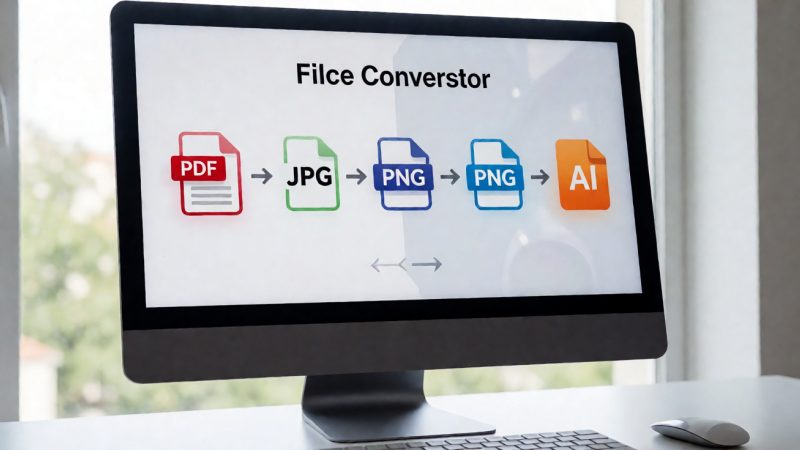
一句话先说结论:日常听歌推荐 MP3 320kbps 或 AAC 256kbps,有损但够用;音乐制作和存档用 WAV 或 FLAC(无损);从有损转无损不会恢复音质,只会浪费空间。
音频格式全景:有损 vs 无损
音频格式的核心区分维度就是有损/无损。无损格式:WAV(Windows 标准,体积大,约 10MB/分钟 CD 质量)、FLAC(无损压缩,体积比 WAV 小约 40-60%,音质完全不变,是发烧友首选)、AIFF(Apple 的无损格式,和 WAV 类似)、ALAC(Apple 的无损压缩格式,类似 FLAC)。有损格式:MP3(最广泛兼容,128kbps 适合背景音乐,192kbps 日常听歌,320kbps 接近 CD 质量)、AAC(Apple 主推,同码率下音质优于 MP3 约 10-15%,128kbps AAC ≈ 160kbps MP3,是 iTunes/Apple Music 采用的格式)、OGG Vorbis(开源免专利,音质不错,但兼容性比 MP3 差)、Opus(最新一代有损格式,低码率表现优秀,适合语音通话和流媒体)。
实际选择逻辑:如果是音乐制作或长期存档,用 FLAC,体积大但值得;日常听歌,MP3 320kbps 或 AAC 256kbps 完全足够,多数人用普通耳机根本听不出和 FLAC 的差别;播客/有声书,MP3 128kbps 或 AAC 96kbps 就够,人声对码率要求比音乐低;网页背景音乐,MP3 128kbps,体积小加载快;发给苹果设备用户,AAC 兼容性最好。
推荐工具及具体参数设置
Audacity(免费开源,跨平台):音频编辑+格式转换两用,支持导出 MP3/WAV/OGG/FLAC 等格式。导出 MP3 时需要安装 LAME 编码器(官网有说明),质量模式选「0-10 品质」,推荐 5-7(对应约 128-224kbps VBR),或切换到固定码率(CBR)选 320kbps。FFmpeg(命令行,免费,功能最强):支持几乎所有音频格式的互转,命令如 `ffmpeg -i input.wav -b:a 320k output.mp3`(注意这是工具的操作说明,不是你需要自己敲的代码,很多 GUI 工具底层都调用 FFmpeg)。格式工厂(Windows,免费中文界面):图形操作,添加文件选目标格式,点击开始,适合新手。fre:ac(免费开源,专门的音频转换工具):支持多核并行,批量转换速度快,界面简洁。
FLAC 转 MP3:最常见的音频格式转换路径
从 FLAC 转 MP3 是音质「降档」操作,这没什么问题——你只是选择了用更小的体积换取足够的音质。用 Audacity 或格式工厂都可以完成。关键参数:码率选 320kbps(文件约 2.4MB/分钟)或 256kbps(约 1.9MB/分钟),对大多数人来说这两个档位的差别基本听不出来。如果用 VBR(可变码率),效率更高,推荐 V0(最高质量 VBR)或 V2。采样率保持 44100Hz 即可(CD 标准),不需要升到 48000Hz。
有个常见误区:很多人把 MP3 转成 FLAC,以为可以「无损保存」。实际上 MP3 有损压缩已经造成的音质损失不可逆,转成 FLAC 只是把「有损的音频数据」用无损方式存储,音质不会提升,文件反而大了 5-8 倍。正确做法是从源头保留无损文件(CD 抓轨用 FLAC,录音用 WAV),需要时再转有损格式用于播放。
视频文件格式转换(MP4/AVI/MKV/MOV等)全攻略
视频格式核心参数:分辨率、码率、编码三要素
视频格式转换比图片和音频复杂,因为涉及三个核心参数,需要同时兼顾。分辨率:1080p(1920×1080)是目前网络视频主流,4K(3840×2160)用于高质量存档和专业制作,720p(1280×720)在移动端还有大量使用。降低分辨率会明显改变画面清晰度,通常不可逆。码率(Bitrate):单位时间内的数据量,直接决定画质和文件大小,单位是 kbps 或 Mbps。1080p 视频的参考码率:YouTube 推荐 8Mbps(H.264),B站推荐 6-8Mbps,本地存档可以用 10-20Mbps。码率太低会出现模糊、马赛克、运动模糊等问题。编码:H.264 兼容性最广;H.265(HEVC)同质量下体积约小 40%,但编码时间约是 H.264 的 2-3 倍,且部分旧设备不支持;VP9 是 Google 开发的开源编码,YouTube 大量使用;AV1 是最新一代,效率最高但编码极慢,目前主要用于流媒体服务。
HandBrake:视频格式转换最佳免费工具
HandBrake 是视频格式转换领域口碑最好的免费开源软件,Windows/macOS/Linux 都有。它的核心优势是:支持 H.264/H.265/VP9 等主流编码,可以利用 GPU 硬件加速(NVIDIA NVENC、AMD VCE、Intel QSV),转换速度比纯软件快 3-8 倍;内置多种设备预设(iPhone、Android、Web、YouTube);界面不算复杂,新手上手不困难。
推荐参数设置:视频编码选 H.264(兼容性)或 H.265(体积优先);质量控制推荐用 RF(Constant Quality)模式,RF 值 18-22 适合 1080p(值越小质量越高,文件越大),RF 18 约等于视觉无损;音频编码选 AAC,码率 192kbps;容器选 MP4(最广泛兼容)。如果源文件是 MKV 只是想换成 MP4(里面编码不变),可以用 ffmpeg 做「重封装」,速度极快且完全无质量损失:工具会直接把视频流和音频流复制到新容器里,不重新编码。
MKV 转 MP4:最常见的视频格式转换场景
MKV 是一种非常强大的容器格式,支持多音轨、多字幕轨,但部分设备(如某些智能电视、旧款播放器)不支持播放。把 MKV 转成 MP4 是最常见的视频格式转换需求之一。如果 MKV 里的视频编码已经是 H.264/H.265,音频是 AAC/MP3,那只需要「重封装」而不是「转码」——用 MKVToolNix(免费工具)或 FFmpeg 几秒钟就能完成,文件大小几乎不变,质量零损失。如果 MKV 里的视频编码是 HEVC 但目标设备不支持,才需要真正转码为 H.264,这时候用 HandBrake。
视频转换的实际耗时参考
视频转换的速度取决于文件大小、编码方式、有无硬件加速。以一台中端电脑(Intel Core i7,NVIDIA RTX 3060)为参考:1 小时 1080p H.264 视频转 H.265,纯软件约需 40-80 分钟,开启 NVENC 硬件加速后约 10-20 分钟;MKV 重封装为 MP4(不转码)则只需 20-60 秒。4K 视频转换耗时约是 1080p 的 4 倍。转换大文件时建议连接电源、关闭其他占用 CPU/GPU 的程序,并确保有足够的硬盘空间(转换中间文件可能需要源文件 1.5-2 倍的空间) 。
压缩包与其他特殊格式的文件格式转换
ZIP / RAR / 7z 互转思路
压缩包格式转换的逻辑和其他格式不同——你不能直接把 RAR 转成 ZIP,而是要先解压、再重新压缩。RAR 是专有格式,只有 WinRAR 能创建,但 7-Zip、Bandizip 都能解压。7z 格式压缩率最高(通常比 ZIP 小 20-30%),但兼容性不如 ZIP(部分系统需要额外软件才能解压)。日常分享文件推荐 ZIP(兼容性最好,Windows/macOS 原生支持);自己存档追求体积小用 7z;需要分卷压缩或加密用 RAR 或 7z 都行。
操作步骤:安装 7-Zip(免费开源)→右键 RAR 文件→「7-Zip→解压到当前文件夹」→选中解压出来的文件夹→右键→「7-Zip→添加到压缩包」→格式选 ZIP→确定。整个过程 2-3 分钟,大文件按比例增加。注意:如果原 RAR 有密码,解压时需要输入密码,否则无法完成格式转换。
电子书格式转换(EPUB/MOBI/PDF)
电子书格式转换主要发生在 EPUB(通用电子书标准)、MOBI/AZW3(Kindle 格式)、PDF 之间。Calibre 是这个领域的绝对王者,免费开源,支持几乎所有电子书格式互转,还能管理书库、编辑元数据。EPUB 转 MOBI 发到 Kindle 阅读效果最好;PDF 转 EPUB 效果参差不齐,因为 PDF 的固定版式很难转成流式排版,复杂 PDF(有大量图表、多栏)转出来的 EPUB 往往一团糟,建议直接用 Kindle 的 PDF 阅读功能而不是强行转换。
字体与 CAD 等小众格式
字体格式转换(TTF/OTF/WOFF/WOFF2)主要用于网页开发。TTF 是桌面字体标准,WOFF/WOFF2 是专为网页优化的压缩格式,WOFF2 比 TTF 体积小约 30-40%。在线工具 Transfonter 或 Font Squirrel 的 Webfont Generator 可以一键把 TTF 转成 WOFF/WOFF2,适合开发者自托管字体。CAD 格式(DWG/DXF)转换推荐用 AutoCAD 自带的导出功能,或免费工具 FreeCAD、LibreCAD,转 PDF 用于查看分享是最常见需求。
主流在线文件格式转换工具横向对比
一句话先说结论:在线格式转换工具方便但有文件大小限制(免费版通常 25-100MB),敏感文件绝对不要上传,普通文件选大平台(Smallpdf、Convertio、iLovePDF)基本够用。
| 工具名称 | 免费文件限制 | 支持格式 | 速度 | 安全性 | 适合场景 |
|---|---|---|---|---|---|
| Smallpdf | 每日2次免费 | PDF相关为主 | 快 | HTTPS+1h删除 | PDF转Word/压缩 |
| Convertio | 100MB/次 | 300+格式 | 中等 | 24h后删除 | 多格式通用 |
| iLovePDF | 无限次(有大小限) | PDF工具集 | 快 | 2h后删除 | PDF批量处理 |
| CloudConvert | 25次/天 | 200+格式 | 快 | 转后即删 | 开发者/API |
| 格式工厂在线 | 50MB/次 | 音视频图片 | 较慢 | 政策不明确 | 国内用户 |
| Squoosh | 无限制 | 图片格式 | 极快(本地) | 本地处理不上传 | 图片压缩优化 |
以上信息以各平台公开资料为准,具体限制可能随时调整,建议使用前查阅官网最新说明。
值得特别说明的是 Squoosh——它是 Google 出品的图片压缩工具,所有处理都在浏览器本地完成,文件不会上传到任何服务器,这对于有隐私顾虑的用户来说是最安全的在线工具选择。支持 WebP、AVIF、MozJPEG、OxiPNG 等现代格式,还能实时对比压缩前后的画质差异,非常适合设计师和开发者使用。
本地桌面软件推荐:文件格式转换更安全更强大
批量文件格式转换操作指南
批量格式转换是提升重复劳动效率的关键技能。当你需要把一个文件夹里的 200 张 PNG 图片全部转成 WebP,或者把 50 个 WAV 音频文件全部转成 MP3,一个个手动操作会耗费大量时间。掌握批量转换方法,可以把几小时的工作压缩到几分钟。
-
1整理源文件:统一放入一个文件夹把所有需要转换的文件放到同一个文件夹,确认格式一致(混合格式批量转换容易出错)。建议新建一个「待转换」文件夹,转换完成后输出到「已转换」文件夹,避免覆盖原文件。
-
2选择批量工具:按文件类型选对工具图片批量转换用 XnConvert(免费,支持 200+ 格式);音视频批量转换用格式工厂或 HandBrake(HandBrake 的「队列」功能支持批量添加);全能批量转换用 FFmpeg 命令行(一条命令处理整个文件夹)。文件数量 50 个以内用图形界面工具,超过 100 个建议用 FFmpeg 或 XnConvert 的命令行模式。
-
3设置统一参数:质量、格式、命名规则批量转换时统一设置参数:目标格式、质量/码率、输出分辨率(如需缩放)、文件命名规则(建议保留原文件名+新后缀,如 photo_001.jpg)。XnConvert 支持设置「输出文件名模板」,非常方便。
-
4小批量测试:先转 3-5 个验证效果正式批量转换前,先选 3-5 个有代表性的文件测试,检查输出质量、文件大小是否符合预期。发现问题及时调整参数,避免几百个文件全部转完才发现质量不对。
-
5执行批量转换并监控进度确认参数无误后执行批量转换。大批量文件(100个以上)建议在后台运行,不要同时进行其他高负载操作。转换完成后抽查 5-10 个文件,确认输出正常。
文件格式转换后质量下降怎么办?
质量下降是格式转换中最让人头疼的问题。根本原因通常有三类:参数设置不当(码率/质量值太低)、多次有损转换叠加损失、以及从高分辨率降到低分辨率后无法还原。下面分类给出解决方案。
以上百分比为参数设置合理时的典型质量保留率估算,仅供参考,实际效果因源文件和工具版本而异。
图片质量下降的补救
JPG 质量下降最直接的补救是:如果还有原始文件(RAW、TIFF、PNG),从原始文件重新导出,这次把质量参数调高到 88-92。如果原始文件已经丢失,只剩低质量 JPG,可以用 AI 超分辨率工具(如 Topaz Gigapixel AI、Waifu2x 免费版)做一定程度的画质修复,但这是「AI 补全」而非真正恢复,效果因图而异。预防胜于补救:编辑图片时始终保留 PSD/TIFF 源文件,只在最终输出时转为 JPG。
视频质量下降的补救
视频转换质量下降,如果是码率设太低导致的,唯一的补救是从源文件重新转换,提高码率(RF 值降低 2-4)。如果源文件已删除,只能接受现有质量,或用 AI 视频增强工具(如 Topaz Video AI)做一定程度的修复,但效果有限且耗时极长。所以转换视频时,务必保留原始文件直到确认转换结果满意。
文件格式转换安全吗?隐私风险全解析
一句话先说结论:主流大平台的在线格式转换工具基本安全,但敏感文件(合同、财务、身份证件)绝对不要上传任何在线平台——用本地软件处理,零风险。
在线工具的真实风险评估
使用在线文件格式转换工具时,你的文件会上传到对方的服务器进行处理。主流平台(Smallpdf、iLovePDF、CloudConvert)都声称使用 HTTPS 加密传输,并在转换完成后 1-24 小时内自动删除文件。从技术层面看,这些大平台的安全措施是基本可信的。但有几个风险点需要注意:①文件在服务器上处理期间,理论上服务器管理员可以访问;②小平台或来路不明的「免费转换」网站,可能没有任何隐私保护措施,甚至可能收集文件内容;③某些国家/地区的法律要求平台配合政府调取数据。
实际建议:普通文件(公开资料、非敏感图片、个人照片)用在线工具完全没问题;工作文件(项目资料、内部报告)根据公司政策决定,很多公司有数据安全规定禁止上传第三方平台;高度敏感文件(合同、财务报表、身份证件、医疗记录)坚决使用本地软件,绝不上传。
如何识别可信的格式转换工具
判断一个在线工具是否可信,看这几点:①网址是否 HTTPS(地址栏有锁图标);②是否有明确的隐私政策说明文件保留时间;③是否有知名品牌背书(Google、Adobe 出品的工具可信度高);④用户评价是否真实(可查 G2、TrustPilot 等第三方评测平台);⑤是否要求注册账号才能使用(要求注册的平台会关联你的文件和账号信息)。对于完全陌生的工具,可以先用一个不包含敏感信息的测试文件试用,观察是否有异常行为(如弹出大量广告、要求安装插件等)。
本地软件的安全优势
本地软件处理文件时,数据完全留在你的电脑上,不经过任何网络传输,这是最根本的安全保障。FFmpeg、HandBrake、LibreOffice、7-Zip 都是开源软件,代码公开可审计,不存在后门风险。格式工厂等国产软件虽然免费,但安装包可能捆绑广告程序,建议从官网下载并仔细阅读安装步骤,取消不需要的捆绑软件。总体原则:涉及隐私的文件格式转换,本地软件是唯一正确选择。
常见报错与文件格式转换失败排查
文件格式转换场景选择速查表
把最常见的格式转换需求整理成一张表,收藏备用,遇到问题直接查。
| 使用场景 | 源格式 | 推荐目标格式 | 推荐工具 | 关键参数 |
|---|---|---|---|---|
| 编辑 PDF 内容 | DOCX | Adobe Acrobat / Smallpdf | OCR识别(扫描件必选) | |
| 发给不可编辑的人 | DOCX/XLSX | Office 另存为 | 保留超链接 | |
| iPhone 图片发 Windows | HEIC | JPG | iMazing / 预览 | 质量 85+ |
| 网页图片优化 | JPG/PNG | WebP | Squoosh / cwebp | 质量 80-85 |
| 设计稿导出 | PSD/AI | PNG | Photoshop / Illustrator | 300dpi(印刷)/72dpi(网页) |
| 音乐存档 | CD/WAV | FLAC | fre:ac / dBpoweramp | 无损压缩 |
| 日常听歌 | FLAC/WAV | MP3 | Audacity / 格式工厂 | 320kbps CBR |
| 上传视频平台 | MOV/AVI | MP4 H.264 | HandBrake | 码率 6-8Mbps(1080p) |
| 视频本地存档 | MP4 H.264 | MP4 H.265 | HandBrake | RF 20-24 |
| 发送压缩包 | RAR/7z | ZIP | 7-Zip | 解压后重新压缩 |
| Kindle 阅读电子书 | EPUB | MOBI/AZW3 | Calibre | 默认设置即可 |
| 数据库导入 | XLSX | CSV UTF-8 | Excel 另存为 | 选 UTF-8 with BOM |
文件格式转换分级进阶路线图
从完全不懂到能处理各种复杂场景,大概分四个阶段,每个阶段掌握的技能不同。
入门
进阶
高手
专家
文件格式转换搜索全景:大家都在搜什么
以下数据来自搜索引擎相关搜索(Bing 站长工具,近 30 天印象量),帮你了解围绕文件格式转换这个主题,用户真实的搜索意图分布。
数据来源:搜索引擎相关搜索(Bing 站长工具),近 30 天印象量,仅供参考,不代表绝对流量或排名。
五步完成一次标准的文件格式转换操作
不管是哪种格式,标准的文件格式转换流程都可以拆成这五步,按步骤来不容易出错。
-
1确认源格式与目标格式 ⏱ 约1分钟查看文件后缀名确认当前格式;明确转换目标(上传平台/发送邮件/打印/编辑);查本页速查表找到推荐的目标格式。不确定格式时,用 MediaInfo(视频/音频)或直接看文件属性。
-
2评估文件敏感度,选择工具 ⏱ 约1分钟敏感文件(合同/财务/证件)→本地软件(LibreOffice/HandBrake/FFmpeg);普通文件→在线工具(Smallpdf/Convertio/iLovePDF)或本地软件均可。文件超过 100MB 建议直接用本地软件。
-
3上传/导入文件,设置参数 ⏱ 约2-5分钟将文件拖拽到工具界面。根据需求调整关键参数:图片设质量 85-92;视频设码率或 RF 值(18-22);音频设码率(192-320kbps);文档类通常默认设置即可。批量转换时先用 3-5 个文件测试参数。
-
4执行转换,等待完成 ⏱ 视文件大小而定点击转换按钮。小文件(图片/文档)通常几秒到几十秒;大视频文件可能需要几分钟到几十分钟(开启 GPU 加速可缩短 3-8 倍)。转换期间不要关闭软件或断网(在线工具)。
-
5验证结果,保留原文件 ⏱ 约2分钟打开转换后的文件,检查:内容完整性、格式是否正确、文件大小是否在预期范围(视频转换后体积应明显缩小,图片质量应肉眼可接受)。确认满意前不要删除原文件!
本站内容由谁来写?
以上为用于说明内容分工的虚拟角色,不代表真实履历或机构。内容以公开资料与实测经验为准,暂无法确认的具体数据不臆造。
文件格式转换常见问题解答
文件格式转换后质量会变差吗?怎么避免?
质量是否变差取决于转换方向和参数设置。从无损格式转到有损格式(WAV→MP3、PNG→JPG、TIFF→JPEG)必然有质量损失,这是有损压缩的本质,无法完全避免,只能通过提高参数来减小损失。反向转换(MP3→WAV)不会恢复音质,只是把已有损的内容用更大的格式存储。
避免质量损失的核心原则:①始终从原始/无损文件转换,不要从已有损的文件再次转换(避免代际损失);②参数设置要合理——图片 JPG 质量参数建议 85-92,视频 RF 值建议 18-22(HandBrake),音频 MP3 建议 192-320kbps;③编辑阶段保留无损格式(PSD/TIFF/WAV),只在最终输出时转为有损格式;④视频转换时如果源文件编码和目标编码相同,优先考虑「重封装」而非「转码」,零质量损失。
一个实用判断标准:图片 JPG 质量 85 以上,肉眼几乎看不出压缩痕迹;视频 RF 18 约等于视觉无损;音频 MP3 320kbps,普通耳机用户基本听不出与 FLAC 的差别。在这些参数以上,质量损失对大多数使用场景是可接受的。
在线文件格式转换工具安全吗?哪些文件不能上传?
主流大平台(Smallpdf、iLovePDF、Convertio、CloudConvert)通常使用 HTTPS 加密传输,并在转换完成后 1-24 小时内自动删除上传文件,基本安全性是有保障的。但「安全」是相对的,没有任何在线平台能保证 100% 不被访 问。
绝对不能上传的文件类型:①合同、协议、法律文件;②财务报表、银行账单;③身份证、护照等证件扫描件;④公司内部保密资料;⑤含有他人隐私信息的文件。这些文件一律使用本地软件处理(LibreOffice、Adobe Acrobat、HandBrake、FFmpeg),数据完全留在本地,零泄露风险。
识别不可信工具的红旗信号:网址无 HTTPS、要求安装浏览器插件才能使用、没有隐私政策页面、弹出大量广告、要求注册账号才能下载转换结果。遇到这些情况直接关闭,换用知名平台或本地软件。
PDF转Word格式乱掉怎么办?有没有识别率高的工具?
PDF 转 Word 格式混乱通常由两类原因导致:一是 PDF 本身是扫描件(图片型 PDF),没有真实文字数据,必须先经 OCR 识别;二是原 PDF 排版复杂(多栏布局、嵌套表格、绝对定位元素),转换工具难以正确还原逻辑结构。
按识别率从高到低推荐:Adobe Acrobat(约 90%-95%,复杂版式最稳定,但需付费订阅约 ¥188/月)→ ABBYY FineReader(对中文支持极好,识别率约 88%-93%,一次性购买)→ WPS PDF 转换(免费,简单文档效果不错,复杂版式一般)→ Smallpdf/iLovePDF(在线,简单文档够用,复杂版式较差)。
转换后格式乱掉的补救步骤:①检查是否为扫描件,是则先用 Adobe Acrobat 做 OCR 再转;②转换后在 Word 里把「文本框」改成正常段落(选中文本框→剪切→粘贴为纯文本);③表格混乱时,考虑手动重建表格,把内容复制进去比反复调整格式更快;④实在太复杂的版式,直接在 PDF 阅读器里复制文字,新建 Word 文档手动排版,反而更高效。
批量文件格式转换有哪些高效方法?一次能处理多少文件?
批量转换推荐三条路径,按文件数量和技术门槛选择:①图形界面工具(50个以内):XnConvert(图片,支持 200+ 格式,拖入文件夹一键批量)、格式工厂(音视频,添加文件夹批量处理)、HandBrake 队列(视频,逐个添加到队列统一执行);②FFmpeg 命令行(100个以上,速度最快):一条指令处理整个文件夹,支持通配符匹配,几百个文件几分钟搞定;③在线批量工具(文件不敏感且每个不超过 100MB):iLovePDF 支持 PDF 批量处理,Convertio 支持多文件同时上传。
实际处理数量参考:XnConvert 批量转换 500 张 PNG 到 WebP,中端电脑约需 2-5 分钟;FFmpeg 批量转换 100 个 WAV 到 MP3(320kbps),约需 3-8 分钟;HandBrake 批量转换 10 个 1080p 视频(开启 GPU 加速),每个约 5-15 分钟。批量处理前务必先用 3-5 个文件测试参数,确认输出符合预期再大批量执行。
视频文件格式转换选H.264还是H.265?有什么实际区别?
H.265(HEVC)在同等画质下文件体积比 H.264 小约 40%-50%,这是最核心的区别。一个 1080p 的 1 小时视频,H.264 约 4-8GB,H.265 约 2-4GB,体积差异非常明显,适合存储空间紧张或需要大量存档的场景。
但 H.264 的兼容性远好于 H.265:几乎所有设备(包括旧款智能电视、老手机、旧版浏览器)都原生支持 H.264;H.265 在部分旧设备上需要软件解码,会导致播放卡顿甚至无法播放。上传到 YouTube、B站、抖音等平台推荐 H.264(平台会自行转码,不需要你提交 H.265);自己本地存档或 4K 内容推荐 H.265。编码时间方面,H.265 软件编码约是 H.264 的 2-3 倍,但开启 GPU 硬件加速(NVENC/QSV)后差距大幅缩小,约只慢 20%-50%。
文件格式转换失败最常见的原因是什么?怎么快速定位问题?
转换失败最常见的 5 类原因及快速排查方法:①源文件损坏——用其他软件能否正常打开源文件?不能打开说明文件已损坏,先用修复工具处理;②文件超过工具限制——在线工具免费版通常限 25-100MB,超出换本地软件;③格式不兼容——某些特殊编码(如 MKV 里的 Dolby Vision)部分工具不支持,换 FFmpeg 通常能解决;④内存/磁盘不足——转换大文件时关闭其他程序,确保磁盘有源文件 2 倍以上的剩余空间;⑤软件版本过旧——更新到最新版本,新版本通常修复了编解码器兼容性问题。
快速定位思路:先换一个不同的工具尝试同一个文件(能转说明是工具问题,不能转说明是文件问题);再换一个不同的源文件尝试同一个工具(能转说明是文件问题,不能转说明是工具/环境问题)。这个「换工具/换文件」的交叉测试法,通常 2-3 分钟就能定位问题所在。
⚠️ 合规提示:本站内容仅供参考,格式转换工具的使用请遵守相关版权法律法规,不提供任何破解、绕权或侵权传播路径。请理性使用,尊重原创与版权。
文件格式转换工具下载与资源整理
本站整理了各类格式转换场景下口碑最好的免费工具,均为官方来源,安全可信。
读者评论 · 用户热评